

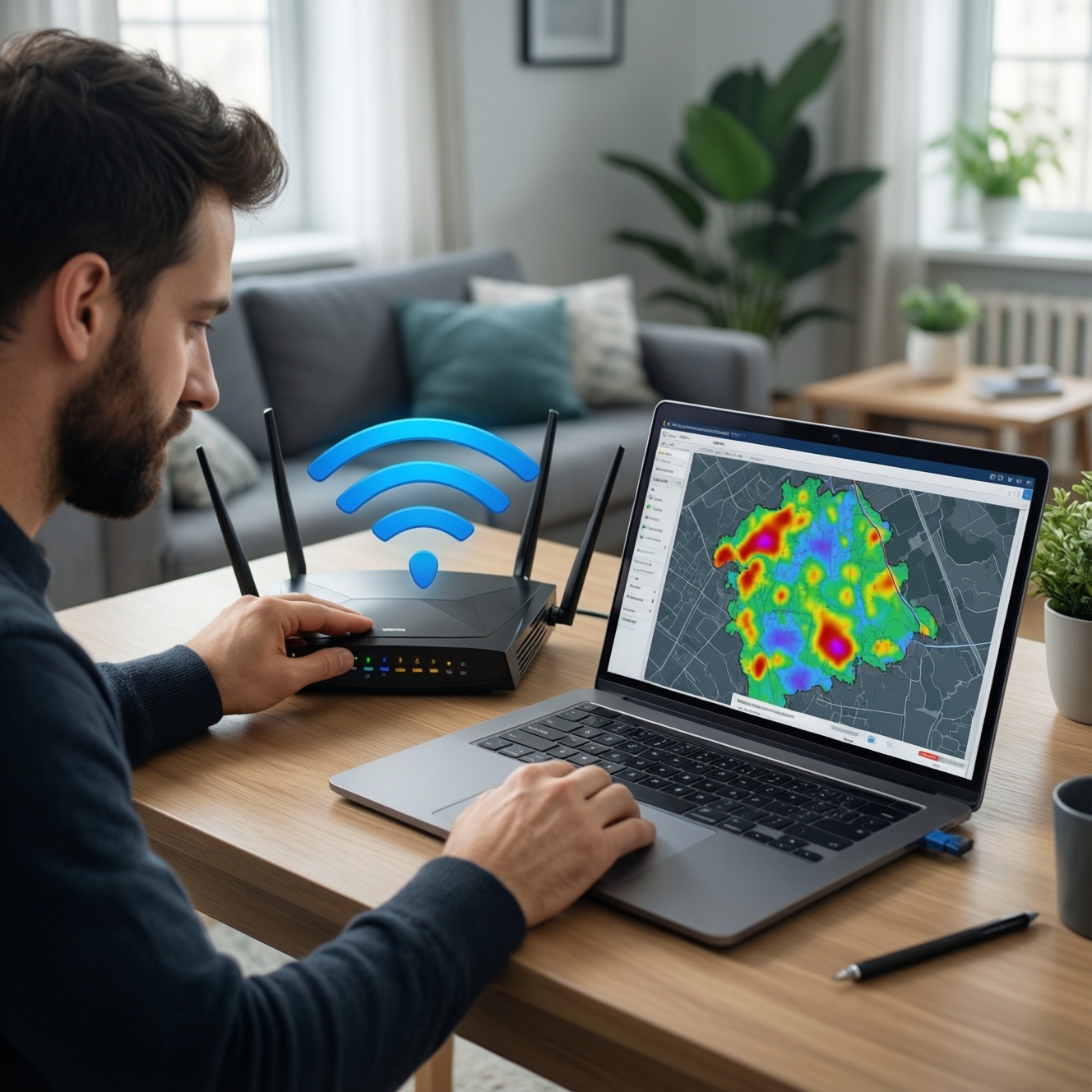
Чтобы домашний Wi‑Fi действительно "летал", достаточно правильно выбрать железо, грамотно поставить точку доступа и сделать безопасную настройку роутера Wi‑Fi: обновить прошивку, включить WPA2/WPA3, подобрать частоту и канал, а затем проверить покрытие и загрузку. Ниже - практическая инструкция, как настроить Wi‑Fi роутер без лишних экспериментов.
Что важно знать прежде чем запускать домашний Wi‑Fi
- Скорость упирается не только в тариф, но и в планировку, помехи, режимы 2,4/5 ГГц и возможности клиентских устройств.
- Поставьте роутер ближе к центру квартиры и подальше от металла/зеркал/микроволновки - это часто важнее "мощности" антенн.
- Одна из главных причин проблем - слабая базовая безопасность: старый пароль администратора, WPS и устаревшее шифрование.
- Mesh и проводные точки доступа решают покрытие надёжнее, чем "разгон" мощности; репитер - компромисс.
- QoS помогает при очередях (игры/созвоны/стриминг), но неверные лимиты могут снизить скорость всем.
- Проверяйте изменения измерениями (ping/скорость/уровень сигнала), а не ощущениями.
Выбор роутера и компоновка домашней сети: параметры и ошибки
Этот раздел полезен, если вы планируете купить Wi‑Fi роутер под квартиру или обновляете сеть после переезда/ремонта. Если у вас уже есть современный роутер, часто достаточно корректной расстановки и настройки. Не стоит усложнять сеть (Mesh/репитеры), если проблема - в неправильном месте установки или в безопасности.
- Определите класс устройства. Для большинства квартир разумный минимум - двухдиапазонный роутер с гигабитными портами и поддержкой WPA3 (или WPA2-PSK/AES).
- Проверьте порты и "бутылочные горлышки". Если интернет/локальная сеть быстрее, чем 100 Мбит/с, нужны гигабитные LAN/WAN; иначе скорость "режется" проводом.
- Оцените клиентские устройства. Старые ноутбуки/телефоны могут не поддерживать новые стандарты - в итоге "лучший Wi‑Fi роутер для квартиры" на бумаге не даст прироста на старых клиентах.
- Запланируйте размещение. Роутер - ближе к центру, выше (полка/стена), без соседства с ТВ-приставками/акустикой/БП.
- Не гонитесь за "максимальной мощностью". Перекачанный сигнал ухудшает стабильность и мешает соседям; правильнее - чистый канал и грамотная сеть.
| Вариант | Когда выбирать | Плюсы и ограничения |
|---|---|---|
| Один современный роутер (Wi‑Fi 6/6E/7 - по возможностям клиентов) | Небольшая/средняя квартира, есть удачное место установки | Плюсы: проще всего настроить, минимум точек отказа. Ограничения: "мёртвые зоны" при сложной планировке/железобетоне. |
| Mesh-система (2-3 узла) | Сложная планировка, дальние комнаты, нужно ровное покрытие | Плюсы: стабильное покрытие, удобный роуминг. Ограничения: дороже, желательно проводной бэкхол (или аккуратная расстановка узлов). |
| Проводная точка доступа (AP) + роутер | Есть/можно проложить Ethernet, важна предсказуемость | Плюсы: максимальная стабильность, отличная масштабируемость. Ограничения: нужен кабель, иногда - отдельный коммутатор/PoE. |
| Репитер (усилитель) | Нельзя тянуть кабель и нужно закрыть одну "дыру" в покрытии | Плюсы: быстро развернуть. Ограничения: чаще всего режет скорость и добавляет задержку; важно правильно поставить. |
Прошивка, учетные записи и базовая безопасность сети
Перед тем как приступать к настройке роутера Wi‑Fi, подготовьте доступы и исключите типовые риски (потеря управления, слабые пароли, лишние сервисы).
- Доступ к админке роутера. Узнайте адрес панели (часто 192.168.0.1/192.168.1.1) и текущие учётные данные. Если роутер от провайдера - уточните, не ограничен ли доступ.
- Кабель Ethernet для первого входа. Для безопасной первичной настройки лучше подключиться по проводу, чтобы не потерять соединение при смене имени сети/пароля.
- Обновление прошивки. В панели управления найдите "Firmware/Обновление" и установите актуальную версию. Не обновляйте в грозу/при нестабильном питании; не выключайте роутер во время процесса.
- Смена пароля администратора. Задайте длинный уникальный пароль; отключите удалённое администрирование из интернета, если оно не нужно.
- Wi‑Fi защита. Включите WPA3-Personal (или WPA2-PSK/AES, если WPA3 нет). Отключите WPS, если не используете его постоянно.
- Гостевая сеть и IoT. Вынесите умные устройства в гостевую/отдельную сеть, запретите доступ к локальным устройствам, если такая опция есть (AP isolation).
Частоты, каналы и мощность: как минимизировать помехи
Риски и ограничения (учтите до изменений):
- Смена канала/ширины может временно "уронить" сеть: делайте настройки, когда никому не критичен интернет.
- Автовыбор канала иногда лучше ручного: фиксируйте канал только после измерений и понимания помех.
- Максимальная ширина канала не всегда даёт максимум скорости: в перегруженном эфире она ухудшает стабильность.
- Повышение мощности передатчика может усилить взаимные помехи и ухудшить качество связи у границы покрытия.
-
Разделите сети 2,4 ГГц и 5 ГГц по именам.
Дайте разным диапазонам разные SSID (например, Home_24 и Home_5), чтобы контролировать, куда подключается техника. Для "умного дома" и дальних комнат чаще подходит 2,4 ГГц, для скорости рядом с роутером - 5 ГГц. -
Начните с безопасных настроек ширины канала.
Для 2,4 ГГц используйте 20 МГц; для 5 ГГц начните с 80 МГц (или 40 МГц, если много соседей). Слишком широкие каналы повышают вероятность пересечений и просадок.- Путь в интерфейсе обычно: Wi‑Fi → Advanced/Дополнительно → Channel Width/Ширина канала.
-
Подберите канал с наименьшими помехами.
В 2,4 ГГц обычно выбирают один из неперекрывающихся каналов (часто 1/6/11 - если доступны в вашем регионе/прошивке). В 5 ГГц попробуйте несколько каналов и оцените стабильность.- После смены канала сделайте 2-3 замера: скорость, задержка, стабильность (без "скачков").
-
Отрегулируйте мощность передатчика без фанатизма.
Если есть уровни (Low/Medium/High), начните со среднего. Цель - ровное покрытие без лишнего "шума" и без постоянных прыжков между 2,4 и 5 ГГц. -
Проверьте результат измерениями и закрепите настройки.
Сравните до/после: задержку до роутера и до внешнего узла, скорость в типовых точках квартиры. Если стало хуже - вернитесь на авто-канал или уменьшите ширину канала.- Windows:
ping 192.168.1.1 -n 50 - macOS/Linux:
ping -c 50 192.168.1.1 - Маршрут:
tracert 1.1.1.1/traceroute 1.1.1.1
- Windows:
Если цель - быстро усилить сигнал Wi‑Fi, сначала попробуйте: переставить роутер, перейти на 5 ГГц рядом с ним, зафиксировать удачный канал после замеров и только потом добавлять железо.
Mesh, репитеры и проводные точки доступа: когда что выбрать
Проверка результата после расширения сети (подходит и для нового роутера, и когда вы добавили узел Mesh/репитер/AP):
- В "дальних" комнатах устройство уверенно держит выбранный диапазон (не мечется между 2,4 и 5 ГГц без причины).
- Задержка до роутера стабильная (без периодических скачков); потери пакетов отсутствуют.
- Видеозвонок/стрим не "сыпется" при одновременной загрузке на другом устройстве.
- Репитер (если он есть) стоит в зоне уверенного приёма от роутера, а не "на границе" покрытия.
- Для Mesh узлы расположены так, чтобы между ними был хороший сигнал (или есть проводной бэкхол).
- Гостевая сеть работает отдельно и не видит ваши локальные устройства (если вы так настроили).
- При перемещении по квартире переход между узлами Mesh не обрывает созвон (минимальные паузы).
- Критичные устройства (ПК/консоль/ТВ) по возможности подключены по кабелю к роутеру/коммутатору.
QoS, приоритизация и настройка для игр/стриминга/работы
Типовые ошибки, из-за которых "ускорение" даёт обратный эффект:
- Включить QoS и задать скорость "впритык" или выше реальной - очередь работает неверно и создаёт задержки.
- Приоритизировать "устройство для игр", но забыть про голос/видеосвязь - созвоны продолжают страдать.
- Назначить высокий приоритет всему подряд (консоль, ТВ, ноутбук, телефон) - приоритет теряет смысл.
- Путать приоритет по устройству и по приложению: при загрузках на том же ПК игры могут лагать без правил по трафику.
- Оставить включённым "ускоритель/Wi‑Fi boost" от прошивки, который конфликтует с QoS/Smart Queue.
- Игнорировать кабель для стационарных устройств: никакая приоритизация не заменяет провод там, где он возможен.
- Не проверить NAT/UPnP/проброс портов: иногда проблема игры - не в скорости, а в типе NAT и входящих соединениях.
Практический минимум: измерьте реальную скорость по кабелю, выставьте лимиты QoS чуть ниже реальности, затем приоритизируйте 1-2 устройства или тип трафика (VoIP/Video), и перепроверьте задержку в момент нагрузки.
Методы диагностики и быстрые шаги при падении скорости
Альтернативы и быстрые сценарии, когда "всё стало медленно" после изменений или само по себе:
- Исключить Wi‑Fi как источник проблемы (проверка по кабелю). Подключитесь к роутеру по Ethernet и сравните скорость/пинг. Если по кабелю тоже плохо - ищите причину у провайдера, в WAN-настройках или в нагрузке роутера.
- Откатить спорные радио-настройки к безопасным. Включите авто-канал, верните 20 МГц для 2,4 ГГц и умеренную ширину для 5 ГГц; отключите "экзотические" оптимизации, которые вы включали без измерений.
- Проверить загрузку и "паразитные" клиенты. Посмотрите список подключенных устройств, отключите неизвестные, смените пароль Wi‑Fi и пароль администратора, если есть подозрение на компрометацию.
- Разнести нагрузку по диапазонам и точкам. Тяжёлые устройства (TV/приставка/ПК) переведите на 5 ГГц ближе к роутеру или на кабель; IoT оставьте в 2,4 ГГц. Если покрытие рваное - временно используйте проводную точку доступа или Mesh, а не репитер в "плохом месте".
Быстрые ответы на практические сетевые ситуации
Как быстро понять, что проблема в роутере, а не у провайдера?
Сравните работу по кабелю и по Wi‑Fi. Если по кабелю стабильно, а по Wi‑Fi нет - причина в радио/помехах/настройках. Если плохо везде - проверяйте WAN, кабель до квартиры и статус у провайдера.
Можно ли настроить Wi‑Fi роутер только со смартфона?
Можно, но первичную настройку безопаснее делать по кабелю с ПК, чтобы не потерять доступ при смене SSID/пароля. Если настраиваете с телефона, сохраните параметры провайдера и заранее запишите новый пароль.
Что делать, если после "настройка роутера Wi‑Fi" пропал интернет?
Проверьте тип подключения WAN (DHCP/PPPoE/L2TP) и учетные данные провайдера. Если меняли режим работы (роутер/точка доступа), верните прежний и перезагрузите модем/ONT и роутер.
Как усилить сигнал Wi‑Fi без покупки нового оборудования?
Переставьте роутер ближе к центру и выше, включите 5 ГГц для быстрых устройств рядом, подберите менее шумный канал после измерений. Часто этого достаточно, чтобы убрать "мёртвые зоны" в типовой квартире.
Репитер или Mesh - что выбрать для квартиры?
Репитер уместен, если нужно закрыть одну точку и нет возможности тянуть кабель, но он часто режет скорость. Mesh лучше, когда важны равномерное покрытие и бесшовный роуминг между комнатами.
Как понять, какой лучший Wi‑Fi роутер для квартиры именно у меня?
Смотрите на планировку, количество стен, число устройств и поддержку стандартов на клиентах. "Лучший" - тот, который закрывает покрытие без усложнений и имеет актуальную безопасность (WPA2/WPA3) и нужные порты.
На что смотреть, если хочу купить Wi‑Fi роутер и не пожалеть?
Проверьте гигабитные порты, поддержку WPA3/WPA2-AES, два диапазона (2,4/5 ГГц), регулярность обновлений и понятность интерфейса. Если квартира сложная - сразу планируйте Mesh или проводную точку доступа.