

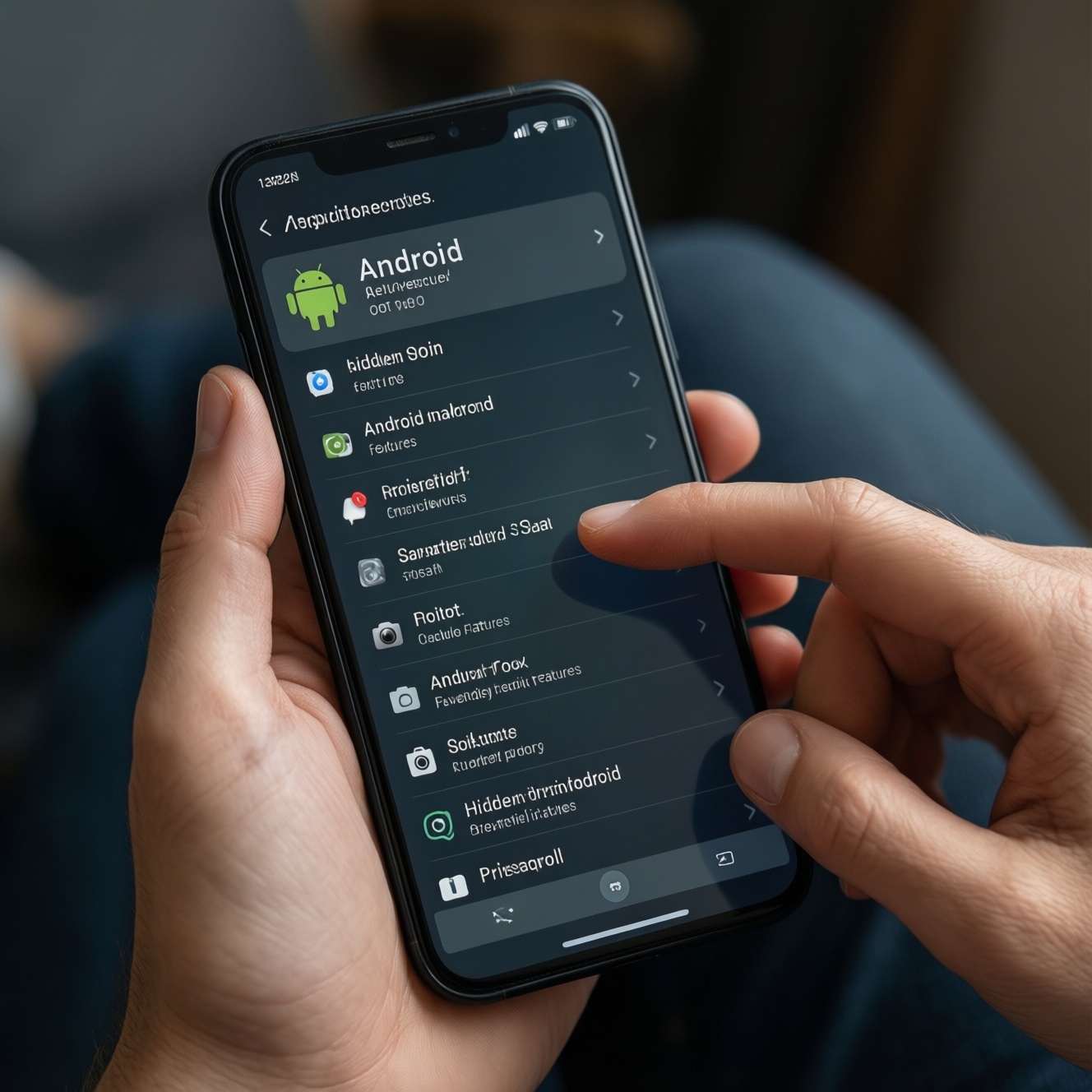
Топ‑10 скрытых функций смартфона чаще всего уже есть в Android и iOS, но спрятаны в настройках, жестах, камере и приватности. Ниже - практичная инструкция, как включить скрытые функции на телефоне безопасно: что включать, где искать пункты меню, какие разрешения потребуются и чем заменить опцию, если её нет в вашей оболочке.
Краткий обзор полезных скрытых функций
- Жесты навигации и быстрый запуск камеры/фонарика без поиска иконок.
- Одноручный режим и двойной тап или касание по спинке для действий по сценарию.
- Сканирование документов камерой и точная настройка экспозиции или RAW.
- Адаптивная батарея и управление фоновыми процессами без убийства уведомлений.
- Автоматизация: ярлыки и рутины, автоподключения, триггеры по времени и месту.
- Приватность: точная геолокация, индикаторы доступа, скрытие приложений и папок.
- Сети: Private DNS или DoH, MAC‑рандомизация, режим модема и лимиты.
Быстрый доступ и жесты, которые ускорят управление
Эти скрытые функции смартфона особенно полезны, если вы часто переключаетесь между приложениями, читаете на ходу и хотите меньше тянуться к верхней шторке. Не стоит включать агрессивные жесты, если у вас включены спецвозможности (экранный диктор, увеличения), если часто пользуются дети (случайные срабатывания) или если на экране стоит толстое защитное стекло с плохой чувствительностью.
Фишка 1: Жестовая навигация вместо кнопок
Что даёт: больше места на экране и быстрее возврат/переключение приложений.
- Android: откройте "Настройки → Система → Жесты → Навигация по системе" (или "Экран → Панель навигации") и выберите "Жесты".
- iOS: на iPhone с Face ID жесты включены по умолчанию; если есть AssistiveTouch, проверьте "Настройки → Универсальный доступ → Касание" и при необходимости выключите/настройте, чтобы не мешал.
Фишка 2: Быстрый запуск камеры/фонарика без разблокировки
Что даёт: меньше пропущенных кадров и быстрый свет в темноте.
- Android: "Настройки → Экран блокировки → Ярлыки" (или Always On Display/Экран блокировки) и назначьте "Камера"/"Фонарик". Дополнительно проверьте жест "двойное нажатие кнопки питания" в "Настройки → Система → Жесты".
- iOS: на экране блокировки удерживайте значок фонарика или камеры; для тонкой настройки: "Настройки → Face ID и код‑пароль → Доступ при блокировке".
Риск/ограничение: камера с экрана блокировки может позволить снять фото без входа в систему; доступ к галерее при этом обычно закрыт, но проверьте настройки "Доступ при блокировке".
Фишка 3: Одноручный режим
Что даёт: удобство на больших экранах, меньше падений телефона.
- Android: "Настройки → Система → Жесты → Одноручный режим" и включите; задайте жест (например, свайп вниз по нижней кромке).
- iOS: "Настройки → Универсальный доступ → Касание → Удобный доступ" (Reachability) и включите; затем свайп вниз по нижнему краю экрана.
Фишка 4: Двойной тап/касание по спинке для действия
Что даёт: запуск скриншота, фонарика, избранного приложения.
- Android (если поддерживается): "Настройки → Система → Жесты → Быстрые касания/Double tap" или в фирменных меню (Xiaomi/realme/OPPO/Samsung) раздел "Жесты".
- iOS: "Настройки → Универсальный доступ → Касание → Касание задней панели" и назначьте действие на "Двойное"/"Тройное" касание.
Альтернатива, если пункта нет: назначьте действие на долгую кнопку питания/боковую кнопку (iOS: "Универсальный доступ → Боковая кнопка", Android: "Система → Жесты").
Секреты камеры: режимы и настройки для лучше́й съёмки
Чтобы эти лайфхаки для смартфона работали предсказуемо, понадобится: доступ к камере и микрофону (для видео), свободное место в памяти (особенно для RAW/4K), актуальная версия приложения камеры, а для продвинутых режимов - поддержка устройства (не все модели умеют RAW, Pro‑режим или HDR‑видео).
Фишка 5: Сканирование документов камерой (без сторонних сканеров)
Что даёт: ровные "листы" в PDF/JPG с коррекцией перспективы.
- Android: откройте камеру и найдите режим "Документы/Сканер" (часто в "Ещё"). Если нет - откройте Google Диск → "+" → "Сканировать".
- iOS: "Заметки → новая заметка → значок камеры → Сканировать документы", затем сохраните в заметку или "Файлы".
Разрешения: доступ к камере; при сохранении в облако - доступ к сети и аккаунту.
Фишка 6: Pro/Manual режим + фиксация экспозиции/фокуса
Что даёт: контроль над выдержкой/ISO и стабильная экспозиция при сложном свете.
- Android: камера → "Pro/Профи/Ручной" (или "Ещё") → включите ручные ползунки ISO/выдержки; для фиксации AE/AF - нажмите и удерживайте по объекту (если поддерживается).
- iOS: в штатной камере зажмите на объекте до появления AE/AF Lock, затем сдвигайте "солнышко" для экспозиции; для полного ручного режима часто нужен сторонний софт.
Фишка 7: RAW/HEIF и сохранение настроек камеры
Что даёт: больше возможностей при обработке и одинаковое поведение камеры каждый раз.
- Android: камера → настройки → "Формат/Advanced" → включите RAW (DNG) и/или HEIF/HEIC (если доступно). В некоторых оболочках RAW появляется только в Pro‑режиме.
- iOS: "Настройки → Камера → Форматы" (HEIF/Most Compatible) и "Сохранение настроек", чтобы камера не сбрасывала режимы. RAW доступен на поддерживаемых моделях в соответствующих режимах.
Ограничение: RAW занимает больше места и требует обработки; при нехватке памяти включайте HEIF вместо JPEG.
Экономия заряда без потери функциональности
Риски и ограничения перед настройкой
- Ограничения фоновой активности могут задерживать уведомления мессенджеров и почты.
- Отключение точной геопозиции ломает навигацию и "умный дом" по геозоне.
- Запрет автозапуска/фоновой работы может отключить трекеры (спорт, сон) и VPN.
- Неправильная экономия на LTE/5G и Wi‑Fi приводит к ухудшению связи и росту расхода из‑за постоянных переподключений.
-
Включите адаптивные алгоритмы питания
Android: "Настройки → Батарея → Адаптивная батарея/Оптимизация". iOS: "Настройки → Аккумулятор → Состояние аккумулятора и зарядка → Оптимизированная зарядка".
- Если опция отсутствует, ищите по словам "батарея", "оптимизация", "адаптивн" через поиск в настройках смартфона полезные функции.
-
Сократите фон для "прожорливых" приложений точечно
Android: "Настройки → Приложения → (выберите приложение) → Батарея → Ограничить/Оптимизировать". iOS: "Настройки → Основные → Обновление контента" и отключите для отдельных приложений.
- Для мессенджеров оставляйте "Без ограничений/Разрешить", иначе будут задержки сообщений.
-
Проверьте геолокацию и точность
Android: "Настройки → Местоположение → Разрешения приложений" и выдайте "Только при использовании" там, где можно. iOS: "Настройки → Конфиденциальность и безопасность → Службы геолокации" и отключите "Точная геопозиция" для нерелевантных приложений.
- Риск: такси/карты могут хуже определять место - оставьте точность для навигации и поездок.
-
Настройте экран: частота, автояркость, "всегда включённый"
Android: "Настройки → Экран" (частота 60/90/120 Гц, Always‑On) и включите автояркость. iOS: "Настройки → Экран и яркость" (Auto‑Brightness - в "Универсальный доступ → Дисплей и размер текста").
- Если высокая частота важна в играх, сделайте переключение через режимы/профили (если есть), а не держите 120 Гц постоянно.
-
Используйте режим энергосбережения "по сценарию", а не постоянно
Android: "Настройки → Батарея → Энергосбережение" и включайте на время поездок/слабой сети. iOS: "Настройки → Аккумулятор → Режим энергосбережения".
- Оптимально привязать включение к автоматизации (см. раздел про ярлыки/рутины), чтобы не терять производительность без нужды.
Автоматизация рутинных задач и ярлыки
Эта часть отвечает на запрос "фишки смартфона как включить" в ежедневных сценариях: включать режим "Не беспокоить" по расписанию, запускать навигацию одним тапом, переключать профили связи и т. п. На Android чаще используются "Рутины/Сценарии" (в оболочке) или автоматизация в системных настройках, на iOS - приложение "Команды".
Фишка 8: Рутины/Команды для действий по времени, месту и подключению
Android (варианты): "Настройки → Режимы и рутины/Сценарии" (Samsung и др.) или приложение производителя. iOS: "Команды → Автоматизация → Создать".
- Выберите триггер: время, геопозиция, подключение к Wi‑Fi/Bluetooth, запуск приложения.
- Добавьте действия: включить "Не беспокоить", выключить мобильные данные, установить громкость, открыть приложение, отправить сообщение (если допустимо).
- Проверьте разрешения: геолокация (для места), Bluetooth (для гарнитуры), доступ к уведомлениям/фокусу.
Фишка 9: Ярлыки на рабочем столе и быстрые настройки
Android: удержание на рабочем столе → "Виджеты/Ярлыки" (или удержание иконки приложения → быстрые действия). iOS: добавьте виджет "Команды" или ярлык на экран через "Поделиться → На экран Домой" внутри команды.
Проверка результата: чек‑лист
- Команда/рутина запускается без ошибок минимум два раза подряд.
- Понятно, какие разрешения выданы (геолокация, Bluetooth, уведомления) и зачем.
- Уведомления важных приложений (банк, мессенджер, почта) не пропадают после автоматизации.
- Есть способ быстро отключить сценарий (плитка в шторке, переключатель в "Командах/Рутинах").
- При заблокированном экране действия не раскрывают личные данные (текст сообщений, содержимое уведомлений).
- Автоматизация не конфликтует с режимами "Сон/Фокус/Не беспокоить".
- При смене сети (Wi‑Fi ↔ LTE/5G) не возникает циклических переподключений.
Защита данных: скрытые инструменты приватности
Эти настройки смартфона полезные функции часто включают точечные разрешения и системные индикаторы. Включайте их осознанно: часть приложений начнёт чаще спрашивать доступ, а некоторые функции (например, блокировка трекинга) могут влиять на авторизацию и персонализацию.
Фишка 10: Индикаторы камеры/микрофона и журнал обращений
Android: "Настройки → Конфиденциальность → Панель конфиденциальности" (названия отличаются) и включите индикаторы/переключатели камеры и микрофона. iOS: индикаторы работают по умолчанию; проверьте "Настройки → Конфиденциальность и безопасность" и список разрешений по приложениям.
Частые ошибки при включении приватности
- Запретили микрофон мессенджеру и решили, что "сломались голосовые" - проверьте разрешения приложения.
- Отключили "Точную геопозицию" для карт/такси и получили неверный адрес подачи.
- Выдали доступ "Всегда" к геолокации для приложений, которым достаточно "Только при использовании".
- Оставили показ содержимого уведомлений на экране блокировки, хотя включили код/биометрию.
- Включили блокировку фоновой работы для VPN/2FA и потеряли стабильное подключение или коды подтверждения.
- Не проверили доступ к фото: "Все фото" вместо "Выбранные", хотя нужен один файл.
- Смешали профили "Работа/Личное" (если есть) и дали рабочим приложениям лишние доступы к личным данным.
Скрытые сети и соединения - Wi‑Fi, Bluetooth и точки доступа
Если вы ищете, как включить скрытые функции на телефоне в части сети, начинайте с DNS, приватного MAC и настроек модема: это улучшает приватность и управляемость подключений без установки "ускорителей интернета".
Полезные альтернативы, если нужной опции нет
- Нет Private DNS/DoH в системе: используйте DNS внутри браузера (если поддерживает) или настройку DNS на роутере. Уместно, когда система/оболочка урезана.
- Нет удобного управления точкой доступа: создайте автоматизацию: при подключении к машине по Bluetooth включать режим модема (Android рутины/сценарии, iOS - через команды с доступными действиями).
- Проблемы с Bluetooth‑подключением: удалите устройство и спарьте заново, затем отключите "двойные" разрешения (доступ к контактам/сообщениям), если они не нужны. Уместно для гарнитур и авто.
- Сеть "прыгает" между Wi‑Fi и LTE/5G: включите приоритет Wi‑Fi/отключите Wi‑Fi assist или "помощь Wi‑Fi" (где доступно). Уместно при слабом роутере и частых обрывах.
Типичные затруднения и готовые решения
Почему я не вижу пункт, хотя в инструкции он есть?
Названия меню зависят от версии Android/iOS и оболочки производителя. Воспользуйтесь поиском в настройках по словам "жесты", "конфиденциальность", "батарея" и проверьте, обновлено ли приложение камеры/системы.
После оптимизации батареи перестали приходить уведомления - что делать?
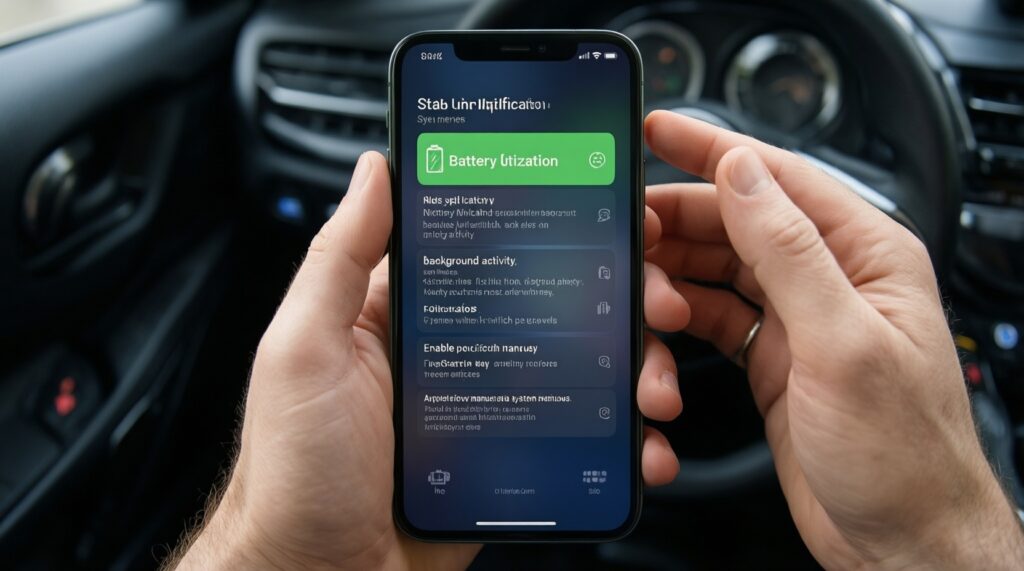
Снимите ограничения батареи для нужного приложения и разрешите фоновую работу/уведомления. На Android проверьте "Оптимизация батареи" и "Автозапуск", на iOS - "Обновление контента" и режимы "Фокус".
Опасно ли включать быстрый запуск камеры на экране блокировки?
Обычно это безопасно: можно снимать, но доступ к галерее ограничен. Проверьте "Доступ при блокировке/экран блокировки", чтобы не раскрывать уведомления и личные данные.
Какие разрешения самые чувствительные при включении функций?
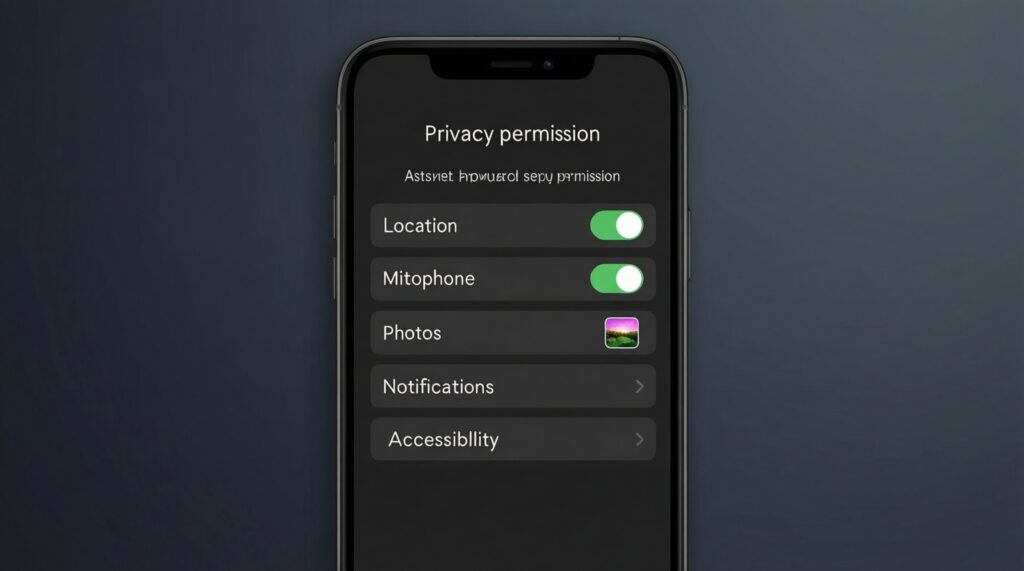
Геолокация уровня "Всегда", доступ к микрофону, фото уровня "Все фото", доступ к уведомлениям и специальные возможности. Выдавайте минимум необходимого и периодически пересматривайте список разрешений.
Как понять, какие скрытые функции смартфона поддерживает именно мой аппарат?
Откройте настройки и используйте встроенный поиск, а затем проверьте разделы "Жесты", "Конфиденциальность", "Батарея", "Сеть и Интернет" и "Камера". Часть опций зависит от датчиков и версии прошивки.
Можно ли включить автоматизации без сторонних приложений?
Да: на iOS используйте "Команды", на Android - "Рутины/Сценарии" (если есть) и системные переключатели. Если автоматизация недоступна, ограничьтесь ярлыками и плитками быстрых настроек.
Где искать самые полезные настройки смартфона, если меню перегружено?
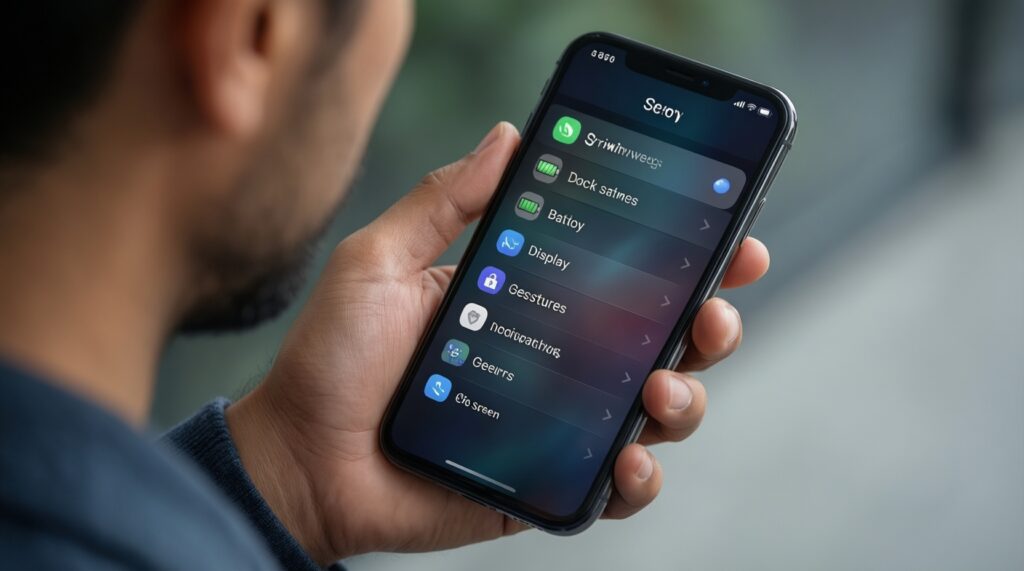
Начните с поиска по настройкам и разделов "Конфиденциальность", "Батарея", "Экран", "Жесты", "Экран блокировки". Это самые частые места, где спрятаны настройки смартфона полезные функции.